
Dokumento nuotraukos: baltas fonas, drabužiai ir spausdinimo lapai
Sekite, kaip viena portretinė nuotrauka iš lauko vaizdo tampa nuotrauka su baltu fonu ir dalykiniu aprangos stiliumi. Apkirpimas ir drabužių perdangos vyksta jūsų naršyklėje; fono šalinimas su AI kainuoja kreditus.
Atidaryti Dokumento nuotrauką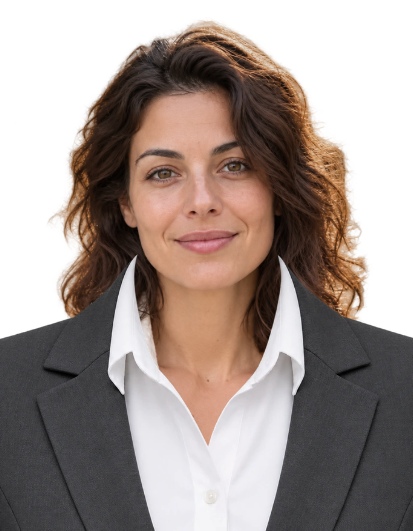
Rezultatas
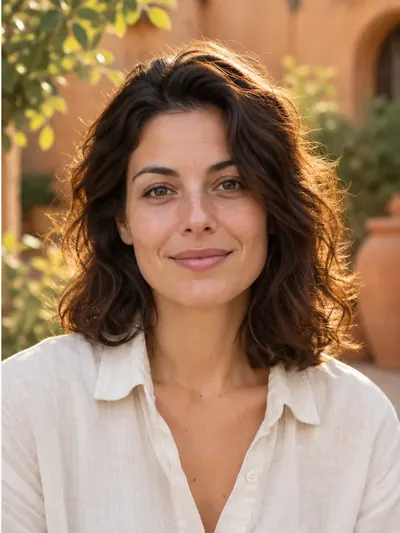
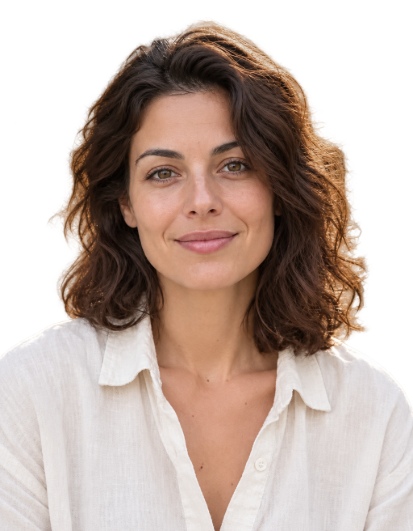
Šio rezultato nustatymai
- Modelis
- Avatarya Studio 2
- AI vaizdo generavimo kokybė
- Standartinis
Apkirpimas, baltas užpildas, drabužių perdangos ir spausdinimo maketas vyksta jūsų naršyklėje. Mokamą AI apdorojimą naudoja tik žmogaus iškirpimas.
Automatinės instrukcijos
Isolate only the main person in the reference photo. Keep their visible body, hair, clothing and worn accessories. Remove every other person and every non-person object, including chairs, armchairs, seats, backrests, headrests, armrests, furniture, cushions, equipment and objects held in the hands. A chair or other object must be removed even when the person is sitting on it, leaning against it, touching it, or when it closely follows the outline of their head, hair, shoulders or clothing. Do not include any part of a chair or other surrounding object in the person cutout. Make all areas outside the person and all visible gaps between their body parts fully transparent. Preserve the exact identity, facial features, expression, skin texture, hair, clothing, body pose and natural outlines. Do not beautify, retouch or regenerate the face, and do not invent hidden or cropped body parts. Keep the original framing and orientation. Return only the person on a fully transparent background, with clean natural edges and no shadows or solid background.Šie nustatymai aprašo paskelbtą pavyzdį. Naujas paleidimas gali sugeneruoti kitokį vaizdą.
Pasirinkite šaltinio nuotrauką
Pasirinkite failą arba naudokite internetinę kamerą. Palaikomi JPEG, PNG ir WebP iki 40 MB ir 36 megapikselių. Naudokite aiškų portretą iš priekio, kuriame matyti plaukai, kaklas ir pečiai. Mažas iš susirašinėjimo programėlės išsaugotas vaizdas spausdinant gali atrodyti minkštas.
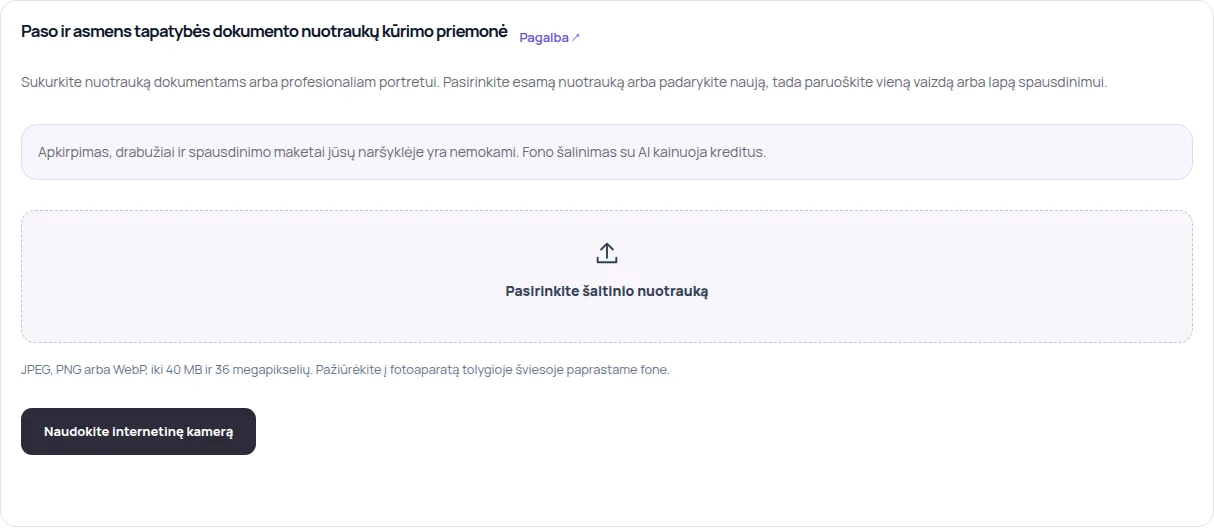
Nustatykite dydį ir sulygiuokite veidą
Pasirinkite dokumento išankstinį nustatymą arba įveskite pasirinktinius matmenis milimetrais. Temkite nuotrauką ir reguliuokite mastelį bei padėtį. Sulygiuokite viršugalvį ir smakrą su gairėmis ir palikite vietos virš plaukų. Gairės į išvestis neįtraukiamos. Išankstiniai nustatymai padeda išdėstymui; atidarykite Oficialūs reikalavimai, kad matytumėte susijusias instrukcijas.
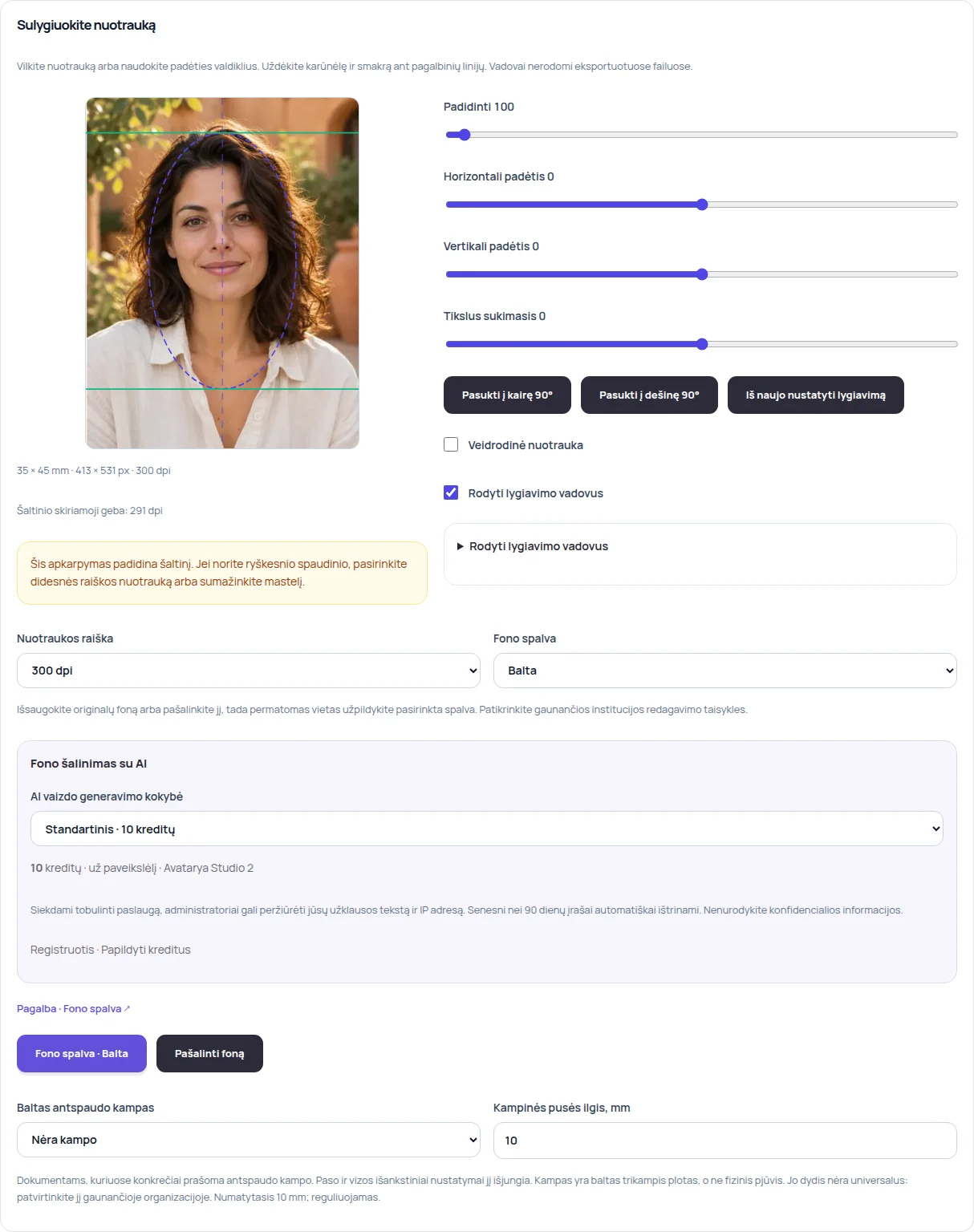
Sukurkite baltą foną
Prisijunkite, pasirinkite kokybę ir spauskite Balta spalva už žmogaus. Sumažinta kopija siunčiama apdoroti su nurodymu palikti tik pagrindinį žmogų, jo drabužius ir dėvimus aksesuarus, pašalinant aplinką ir baldus. Juodraštis kainuoja 5 kreditų, standartinis 10, o aukštas 30. Svečio nemokami bandymai nenaudojami. Po to patikrinkite plaukus, veidą ir pečius. Pakeitus užpildo spalvą, dabartinei nuotraukai pakartotinai naudojamas jau atliktas iškirpimas be naujo mokamo užklausimo.
Pritaikykite drabužių perdangą
Pasirinkite moterišką švarką arba vyrišką kostiumą skiltyje Drabužių perdanga. Atskirame peržiūros lange šalia valdiklių rodoma kita peržiūra. Temkite drabužius šioje peržiūroje, tada reguliuokite jų dydį, horizontalią padėtį ir apykaklės aukštį. Apykaklę sulyginkite su kaklo pradžia, o pečius — su žmogumi. Tai yra sluoksnis virš nuotraukos; jis automatiškai nenuima originalių marškinių. Padidinkite perdangą, jei kraštuose matyti seni drabužiai. Pasirinkite Palikti originalius drabužius, kad pašalintumėte sluoksnį.
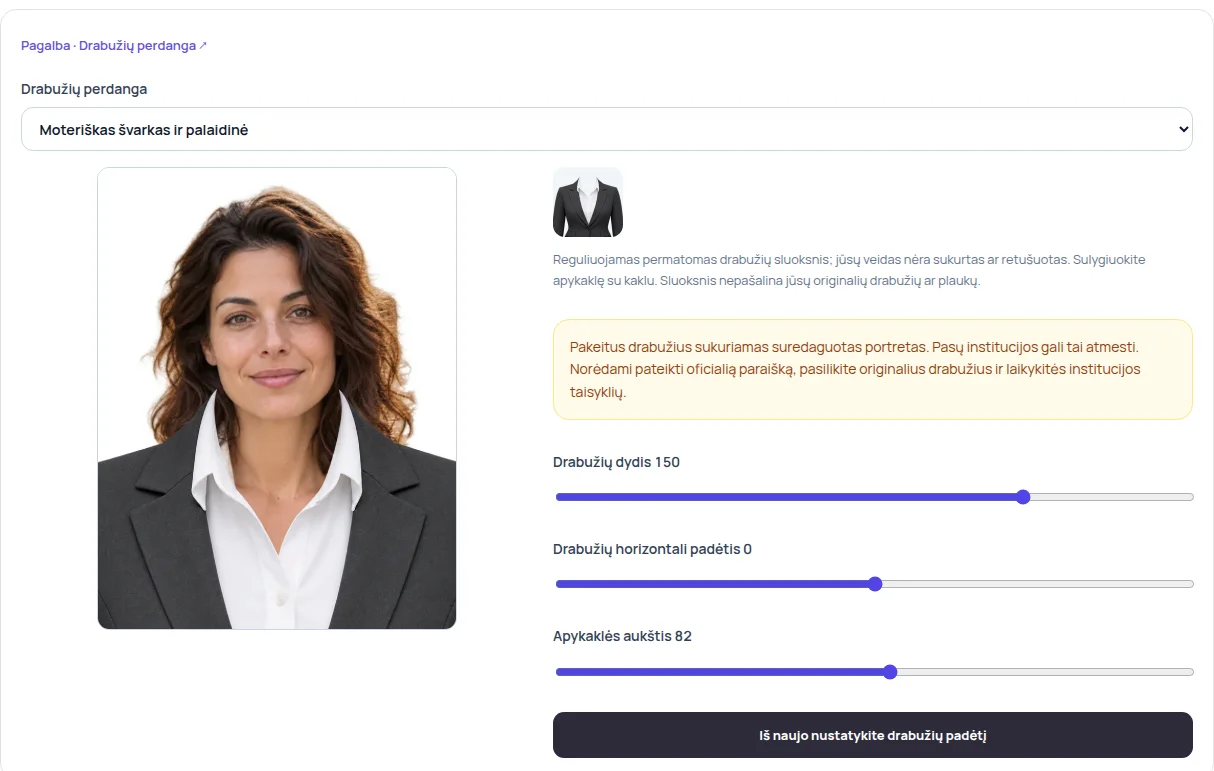
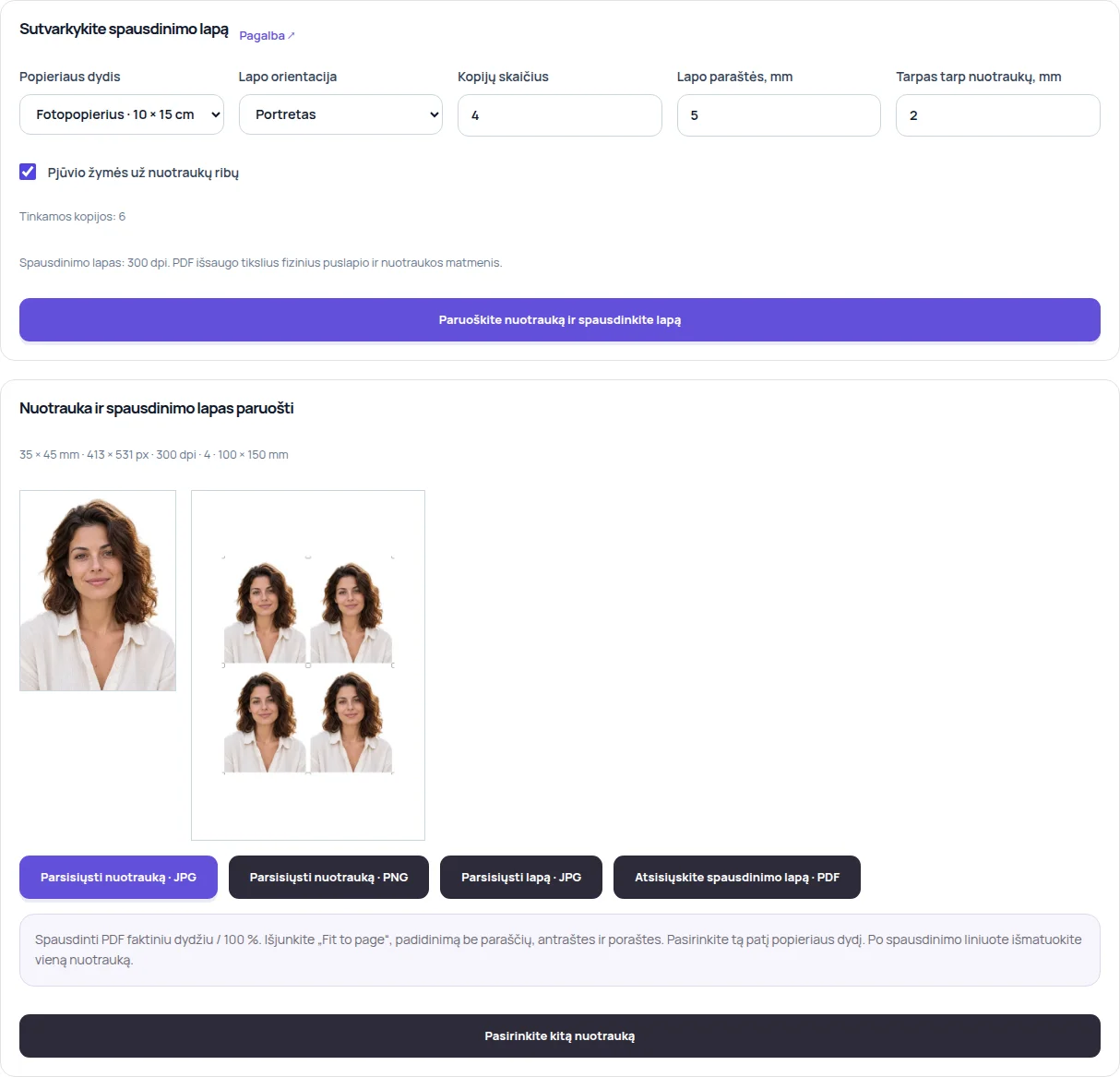
Atsisiųskite nuotrauką ir spausdinimo lapą
Pasirinkite 300 arba 600 dpi, popieriaus dydį, kopijų skaičių ir paraštes. Paspauskite Paruošti nuotrauką ir spausdinimo lapą. Atsisiųskite atskirą nuotrauką kaip JPG arba PNG, o spausdinimo lapą kaip JPG arba PDF. Abu atskiri formatai išlaiko pasirinktą fono spalvą. PDF spausdinkite Actual size / 100%, išjungę Fit to page, ir išmatuokite vieną atspausdintą nuotrauką liniuote.
Kodėl pasirinkus baltą fonas nedingsta?
Spalvos parinkiklis užpildo skaidrias sritis. Jei norite nepermatomos nuotraukos, pirmiausia paleiskite mokamą Baltas fonas už žmogaus arba Pašalinti foną veiksmą.
Ar galiu išbandyti drabužius nemokamai?
Taip. Apkirpimas, drabužių perdangos, esamo iškirpimo užpildo keitimas ir failų paruošimas yra nemokami. Kreditai imami už fono šalinimą su AI.
Kodėl drabužius reikia reguliuoti rankiniu būdu?
Galvos dydis ir kūno padėtis skirtingose nuotraukose skiriasi. Pradinė padėtis yra tik atspirties taškas; sureguliuokite apykaklę ir plotį naudodami peržiūrą. Ilgi plaukai, pasuktas kūnas ar stori originalūs drabužiai gali reikalauti kitos nuotraukos.
Ar rezultatas tinka kiekvienam dokumentui?
Reikalavimai priklauso nuo dokumento ir priimančios organizacijos. Programinės įrangos pakeitimai fonui ar drabužiams gali būti neleidžiami. Prieš redaguodami ir pateikdami perskaitykite susijusius reikalavimus.
Kur apdorojama nuotrauka
Apkirpimas, drabužių perdangos ir spausdinimo maketai vyksta jūsų naršyklėje. Sumažinta kopija siunčiama AI apdorojimui tik tada, kai prašote pašalinti foną. Šio užklausimo šaltinis ir rezultatas jūsų privačioje istorijoje saugomi iki 90 dienų ir gali būti ištrinti iš paskyros.